.svg "lvr-logo-basic-part-of-siloy (1)")
Eine HubSpot E-Mail-Signatur einzurichten klingt nach einer Kleinigkeit – aber wenn du es richtig machst, wird sie zu einem der wirkungsvollsten Tools in deiner täglichen Kommunikation. In diesem Artikel zeige ich dir, wie du deine HubSpot Signatur professionell einrichtest, anpasst und in verschiedene E-Mail-Clients integrierst.
Die Bedeutung einer professionellen E-Mail-Signatur
Jede E-Mail, die du versendest, ist ein direkter Touchpoint mit deinem Kontakt. Eine professionelle HubSpot Signatur sorgt dafür, dass du bei jedem dieser Touchpoints einen bleibenden Eindruck hinterlässt – ganz ohne zusätzlichen Aufwand.
Sie transportiert auf einen Blick alle wichtigen Informationen: deinen Namen, deine Position, das Unternehmen, Telefonnummer und Website. Gleichzeitig bietet sie wertvolle Möglichkeiten für dein Marketing: Social-Media-Links, ein aktuelles Angebot oder ein direkter Link zum Kalender-Buchungstool verwandeln jede E-Mail in eine diskrete Lead-Generierungsmaßnahme.
In der digitalen Geschäftswelt, in der Dutzende von E-Mails täglich ausgetauscht werden, ist eine gut gestaltete E-Mail-Signatur in HubSpot ein wesentlicher Bestandteil deiner professionellen Kommunikation – und ein Zeichen von Sorgfalt und Markenidentität.
Wie der HubSpot E-Mail-Signatur Generator funktioniert
HubSpot bietet dir zwei Möglichkeiten, eine professionelle HubSpot Signatur zu erstellen: direkt im CRM oder über den kostenlosen Online-Generator. Beide Wege führen schnell zum Ziel.
Option 1: Signatur direkt im HubSpot CRM einrichten
- Einstellungen öffnen: Klicke oben rechts auf dein Profilbild und wähle „Einstellungen“ (das Zahnrad-Symbol).
- Zur Signatur navigieren: Gehe im linken Menü zu Allgemein → E-Mail → Signatur.
- Inhalt eingeben: Trage im Rich-Text-Editor deinen Namen, deine Position, Telefonnummer, E-Mail-Adresse und Website ein.
- Logo oder Foto hochladen: Klicke auf das Bild-Symbol, um ein Profilfoto oder dein Firmenlogo hinzuzufügen (empfohlene Breite: max. 200 px).
- Links ergänzen: Füge klickbare Icons für LinkedIn, Xing oder andere relevante Plattformen ein.
- Speichern und testen: Klicke auf „Speichern“ und sende dir eine Test-E-Mail zur Kontrolle.
Option 2: Kostenloser HubSpot Signatur Generator
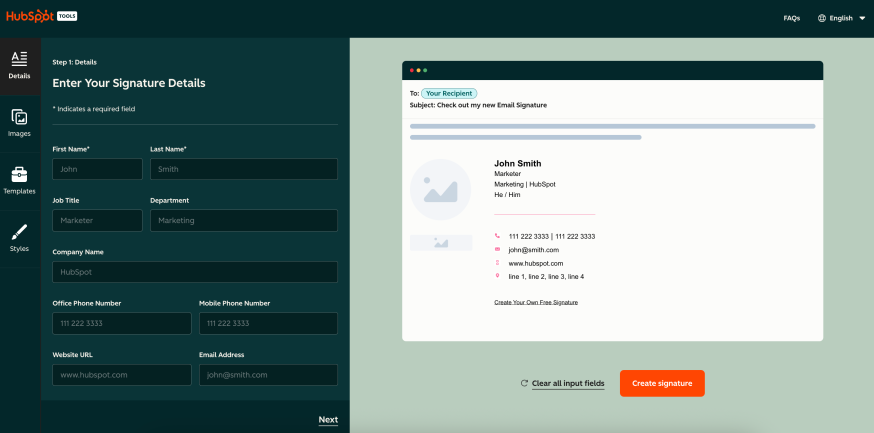
Wenn du lieber eine visuelle Vorschau haben möchtest, bevor du die Signatur übernimmst, ist der HubSpot E-Mail-Signatur Generator die richtige Wahl. Du füllst deine Daten ein, wählst ein Design-Template und erhältst sofort einen HTML-Code, den du direkt in HubSpot oder jeden anderen E-Mail-Client einfügen kannst.
Anpassung deiner E-Mail-Signatur für maximale Wirkung
Eine gute HubSpot E-Mail-Signatur ist mehr als nur dein Name und deine Telefonnummer. Mit den richtigen Anpassungen wird sie zu einem echten Kommunikationsmittel.
Design und Markenidentität
Nutze die Unternehmensfarben und Schriftarten, die auch auf deiner Website verwendet werden. Konsistenz im Auftritt schafft Wiedererkennung und Vertrauen. Ein hochauflösendes Logo oder Profilfoto unterstreicht die Professionalität deiner Kommunikation.
Call-to-Action einbauen
Füge einen klickbaren Link oder Button zu einem aktuellen Angebot oder deiner Kontaktseite ein – zum Beispiel: Jetzt kostenloses Erstgespräch buchen. Das macht jede E-Mail zu einer stillen Verkaufsunterstützung.
Personalisierungstoken nutzen
HubSpot ermöglicht den Einsatz von Personalisierungstoken wie oder direkt im Signatur-Editor. So wird die Signatur dynamisch an den jeweiligen Ansprechpartner oder Mitarbeiter angepasst.
Mobile Darstellung prüfen
Viele E-Mails werden heute auf dem Smartphone geöffnet. Achte darauf, dass deine Signatur auch auf kleinen Bildschirmen gut aussieht: keine zu großen Bilder, keine unübersichtlich vielen Links – Klarheit und Lesbarkeit haben Vorrang.
Best Practices für eine überzeugende E-Mail-Signatur
Damit deine HubSpot Signatur professionell wirkt und gleichzeitig praktisch bleibt, solltest du folgende Regeln beachten:
- Kurz und prägnant: Name, Position, Unternehmen, Telefon und E-Mail sind in den meisten Fällen ausreichend. Weniger ist mehr.
- Hochwertige Grafiken: Verwende ausschließlich hochauflösende Logos und Fotos, damit die Signatur auf allen Bildschirmen scharf wirkt.
- Nur aktive Kanäle verlinken: Füge nur Social-Media-Plattformen ein, die du auch wirklich regelmäßig pflegst.
- Rechtlichen Hinweis prüfen: Je nach Branche und Rechtsform kann ein Impressums-Link oder Haftungsausschluss sinnvoll oder notwendig sein.
- Regelmäßig aktualisieren: Überprüfe deine Signatur alle paar Monate – ändert sich deine Position, Telefonnummer oder ein Link, sollte die Signatur sofort angepasst werden.
- Signatur auf allen Geräten testen: Sende nach jeder Änderung Test-E-Mails an verschiedene Clients (Outlook, Gmail, Apple Mail), um die korrekte Darstellung sicherzustellen.
Integration deiner neuen Signatur in verschiedene E-Mail-Clients
Die in HubSpot erstellte Signatur wird automatisch für E-Mails verwendet, die du über das CRM-Postfach oder die HubSpot Sales-Erweiterung versendest. Möchtest du sie auch in anderen Programmen nutzen, gehst du so vor:
- Outlook: Gehe zu Datei → Optionen → E-Mail → Signaturen. Füge den HTML-Code des Generators ein oder erstelle die Signatur manuell im Editor.
- Gmail: Öffne Einstellungen → Alle Einstellungen anzeigen → Allgemein → Signatur. Hier kannst du Rich-Text oder direkt HTML eintfügen.
- Apple Mail: Gehe zu Einstellungen → Signaturen und ziehe deine erstellte Signatur per Drag-and-drop dem gewünschten Konto zu.
Wichtiger Hinweis: Manche E-Mail-Clients blockieren standardmäßig Bilder. Stelle sicher, dass deine Signatur auch ohne Bildanzeige lesbar und professionell wirkt – zum Beispiel indem du Alt-Texte für alle Bilder hinterlegst.
Häufige Fragen zur HubSpot E-Mail-Signatur
Wie erstelle ich eine E-Mail-Signatur in HubSpot?
Gehe in HubSpot zu Einstellungen → Allgemein → E-Mail → Signatur. Nutze den integrierten Editor, um deine Signatur mit Text, Bild, Links und Personalisierungstoken zu gestalten. Speichere die Einstellungen – die Signatur wird danach automatisch in deine CRM-E-Mails eingefügt.
Kann ich Logos in die Signatur einfügen?
Ja! Im HubSpot Signatur-Editor kannst du über die Bild-Schaltfläche ein Logo oder Profilfoto hochladen. Empfohlene maximale Breite: 200 px, damit die Signatur in allen E-Mail-Clients korrekt dargestellt wird.
Funktioniert die HubSpot Signatur für alle E-Mail-Typen?
Die Signatur gilt automatisch für E-Mails, die über das CRM-Postfach oder die HubSpot Sales-Erweiterung versandt werden. Bei Marketing-E-Mails wird sie in der Regel nicht automatisch eingefügt – dort nutzt du eigene Vorlagen.
Wie nutze ich Personalisierungstoken in der Signatur?
HubSpot unterstützt Token wie oder . Füge sie direkt im Signatur-Editor ein, um die Signatur dynamisch an den Empfänger oder den zuständigen Mitarbeiter anzupassen.
Warum wird meine HubSpot Signatur nicht angezeigt?
Häufige Ursachen: der Haken bei „Signatur automatisch einfügen“ fehlt, ein Browser-Kompatibilitätsproblem oder ein Cache-Problem. Prüfe auch, ob die Signatur im richtigen HubSpot-Postfach aktiv ist und dein E-Mail-Client HTML-Darstellung unterstützt.